
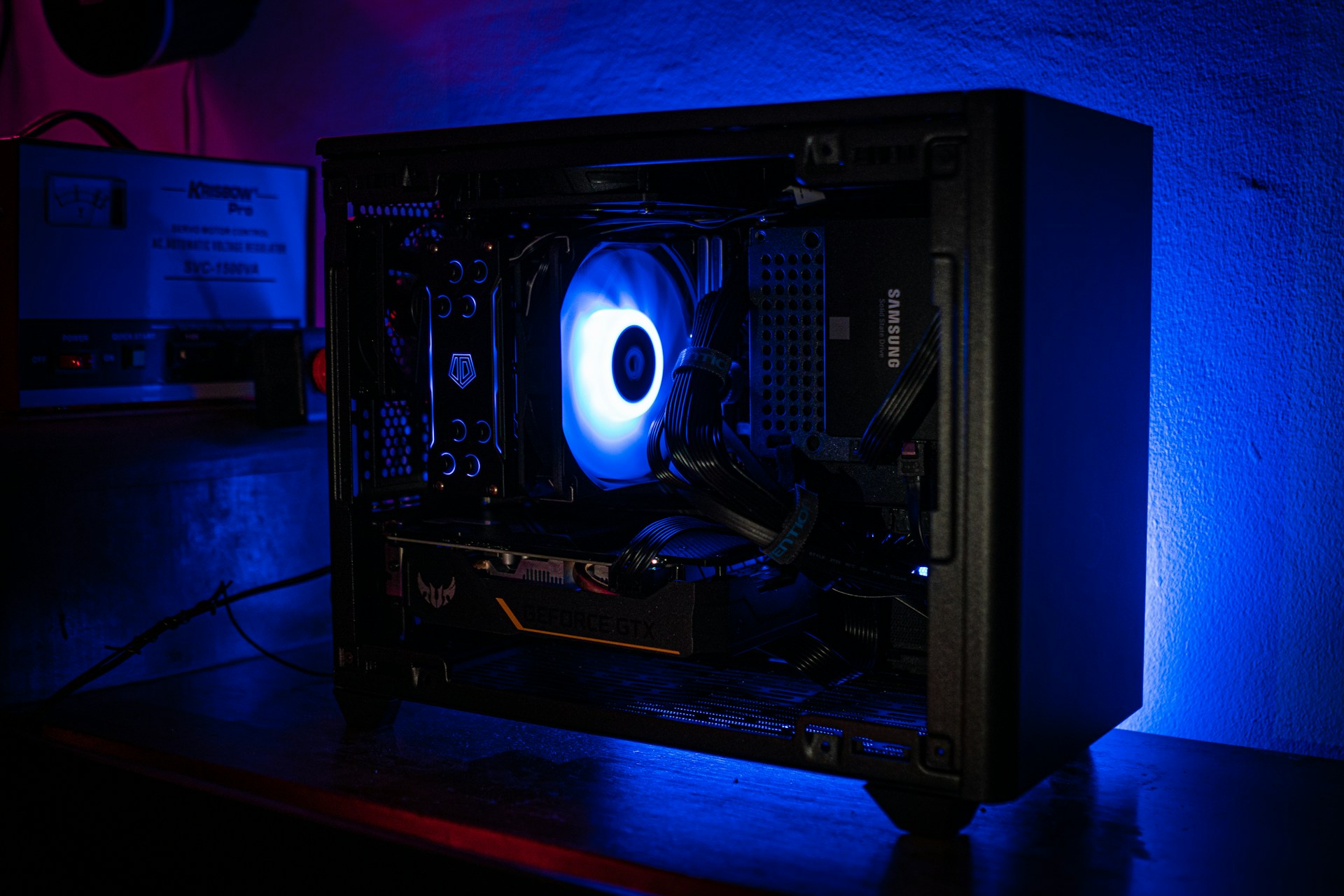

Vous venez de recevoir votre facture d’électricité et le montant vous a laissé sans voix. Pourtant, vous n’avez pas changé vos habitudes. Ce qui a changé, c’est le tarif du kWh. Et votre PC gamer, branché des heures chaque soir, est devenu un poste de dépense bien plus visible qu’avant. Face à ce constat, deux réflexes s’opposent : couper dans son plaisir de jeu ou chercher à mieux maîtriser ce que sa machine consomme réellement. Pocketpcparadise a développé un outil qui s’adresse précisément aux joueurs qui choisissent la seconde option. Présentation.
Pourquoi la consommation de votre PC gamer mérite votre attention
Beaucoup de joueurs sous-estiment ce que leur machine tire vraiment sur la durée. Ils regardent la puissance affichée sur le bloc d’alimentation (souvent 750 W ou plus) et imaginent que leur PC consomme constamment cette quantité. C’est une erreur courante.
La réalité est plus nuancée. Un PC gamer ne fonctionne pas à pleine charge tout le temps. Il alterne entre des phases de jeu intense (où la consommation grimpe) et des phases de navigation, de menu ou de veille (où elle redescend). Pour autant, additionnées sur des centaines d’heures par an, ces « petites » consommations finissent par peser lourd sur la facture.
Les ordres de grandeur à connaître
Un joueur moyen qui utilise son PC environ 8 heures par jour consomme chaque année entre 600 et 900 kWh, pour un coût annuel situé entre 120 et 180 € (sur la base d’un tarif de 0,20 €/kWh). Ce chiffre monte à 180-300 € pour un joueur intensif (12 heures par jour) et peut dépasser 500 € par an pour les configurations très gourmandes utilisées de manière intensive.
L’idée n’est pas de vous alarmer, mais de vous donner un point de repère. Si vous ne savez pas où se situe votre propre configuration, vous ne pouvez pas savoir si vous payez trop cher. C’est précisément là qu’intervient l’outil de Pocketpcparadise.
L’outil Pocketpcparadise : comment il fonctionne et pourquoi il est utile ?
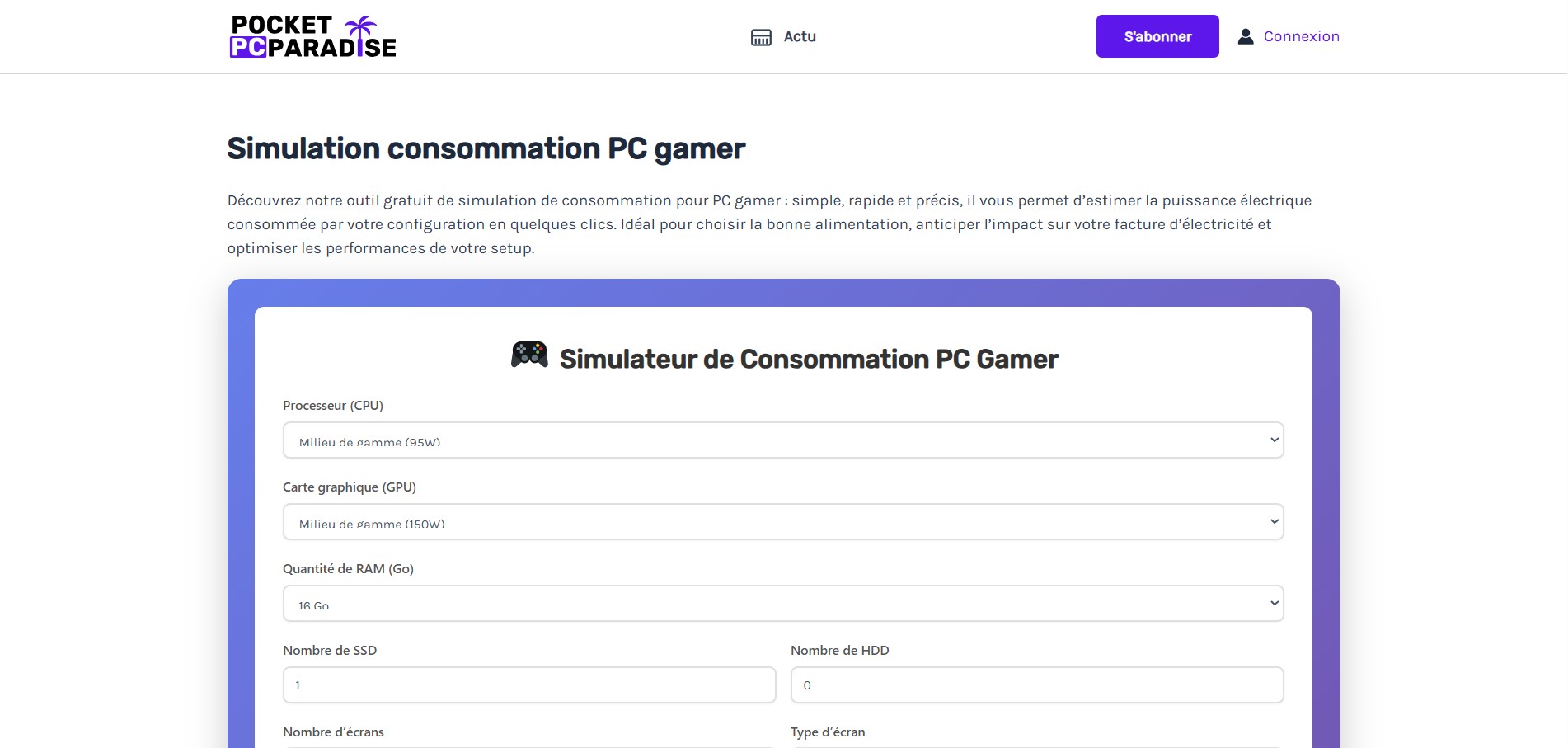 Le simulateur de consommation électrique proposé par Pocketpcparadise a un objectif simple : transformer votre liste de composants en chiffres compréhensibles (watts, kWh, euros).
Ce qu’il calcule
Concrètement, vous entrez dans l’interface la description de votre configuration : carte graphique (GPU), processeur (CPU), quantité de RAM, nombre de disques (SSD ou HDD), nombre et type d’écrans, ainsi que vos heures d’utilisation quotidiennes. Le simulateur additionne la consommation estimée de chaque composant, puis projette cette demande sur la durée que vous avez indiquée. En sortie, vous obtenez :
- Une consommation instantanée en watts (ce que votre PC tire de la prise à un moment donné) ;
- Une consommation mensuelle et annuelle en kWh ;
- Une estimation du coût, selon le tarif que vous avez renseigné ou une valeur par défaut.
Ce qu’il ne dit pas (et c’est important)
Une simulation reste une simulation. Elle ne remplace pas une mesure physique réalisée avec un wattmètre branché entre la prise et votre PC. Les résultats varient selon les jeux, les réglages graphiques, la température ambiante, et même l’état de propreté de votre machine.
Pour autant, l’outil conserve une valeur essentielle : la comparaison. En testant plusieurs scénarios (changer de GPU, réduire les heures de jeu, baisser la luminosité), vous visualisez immédiatement l’impact de chaque décision sur votre facture. Cette vision éclaire des choix que l’on ferait autrement à l’aveugle.
Actions concrètes pour réduire votre facture (sans tout casser)
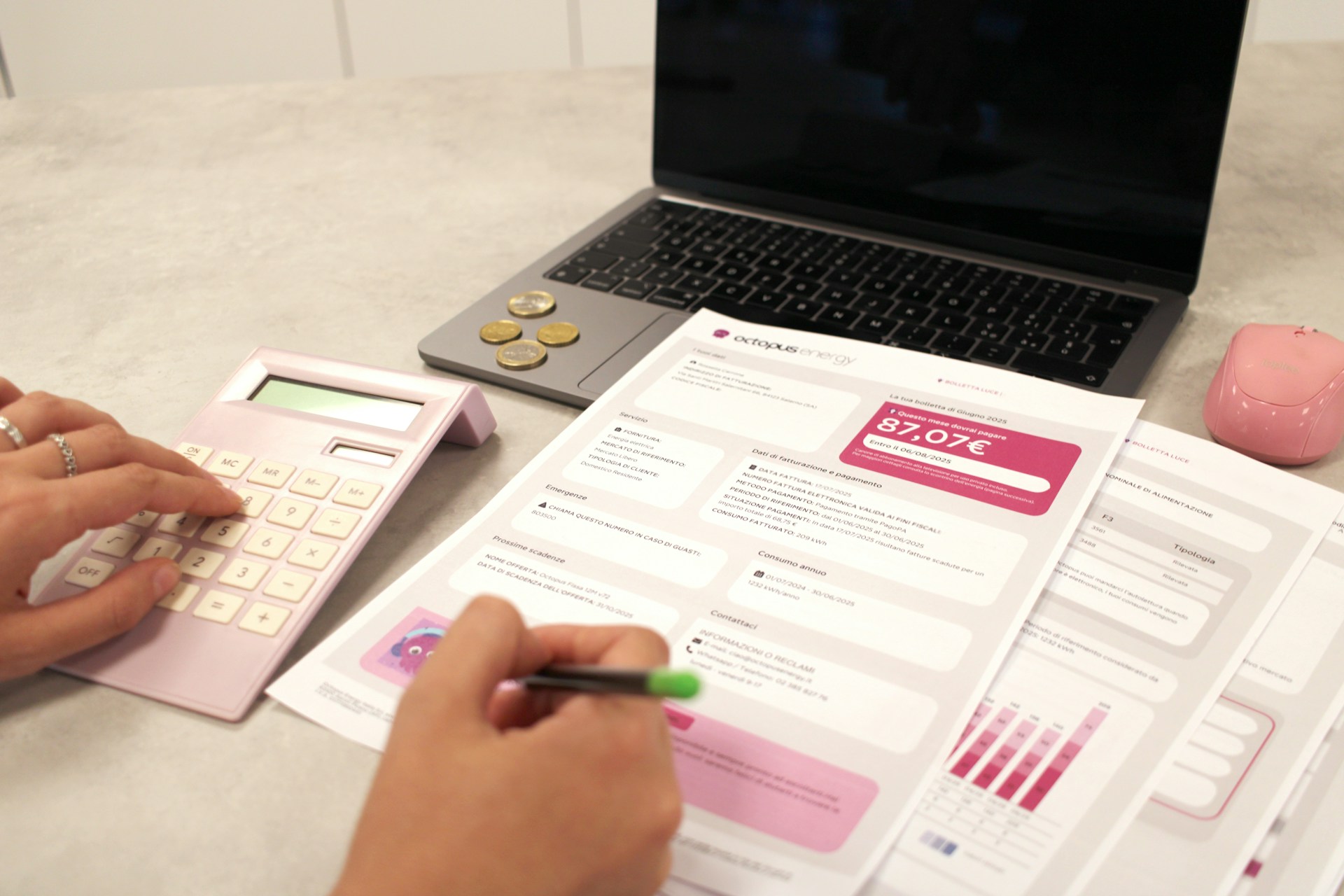 Le simulateur vous a livré ses chiffres. Maintenant, comment agir ? Voici des actions classées par impact, de la plus efficace à la plus simple à mettre en œuvre.
1. Ajuster les réglages logiciels (gain rapide et gratuit)
Avant de changer le moindre composant, il existe des leviers que l’on actionne en quelques clics :
- Limitez les FPS à la fréquence de rafraîchissement de votre écran. Inutile de calculer 300 images par seconde si votre moniteur n’en affiche que 144. Cette simple limitation évite des pics de consommation inutiles.
- Activez les modes économie d’énergie dans Windows lorsque vous ne jouez pas (navigation, bureautique). Le gain peut atteindre 15 à 20 % sur ces phases.
- Réduisez la luminosité de votre ou vos écrans de 20 à 30 %. Une dalle 4K poussée à fond consomme beaucoup plus qu’une dalle au tiers de sa puissance.
2. Optimiser le matériel sans tout racheter
Nettoyez régulièrement votre PC. La poussière accumulée sur les ventilateurs et les dissipateurs fait grimper les températures. En conséquence, les ventilateurs tournent plus vite et consomment davantage. Un PC propre peut consommer 10 à 15 % de moins qu’un PC encrassé.
Vérifiez votre alimentation (PSU). Un bloc surdimensionné (par exemple 1000 W pour une config qui consomme 450 W) fonctionne en dessous de sa zone de rendement optimal, ce qui génère des pertes énergétiques inutiles. Une marge de 20 à 30 % au-dessus de la consommation maximale estimée suffit.
3. Changer ses habitudes (le plus difficile, mais le plus efficace)
Éteignez complètement votre PC la nuit plutôt que de le laisser en veille. La consommation résiduelle d’un ordinateur éteint mais branché existe, mais elle est bien moindre que celle d’une veille prolongée.
Programmez des mises en veille automatiques de l’écran et des disques durs après 10 à 15 minutes d’inactivité.
L’idée n’est pas d’appliquer toutes ces mesures d’un coup, mais d’en choisir deux ou trois, de les tester pendant un mois, et d’observer l’évolution sur votre facture.
