


L’Espace Numérique de Travail (ENT) d’Aix-Marseille Université est votre passerelle unique vers l’ensemble des services numériques de l’établissement. Que vous soyez étudiant, enseignant ou personnel, cet outil centralise tout ce dont vous avez besoin : inscription pédagogique, consultation des notes, accès aux cours en ligne sur AMeTICE, messagerie universitaire et bien plus encore. Ce guide vous détaille toutes les étapes pour activer votre compte, vous connecter, réinitialiser votre mot de passe et naviguer sereinement sur votre ENT.
Qu’est-ce que l’ENT AMU et à quoi sert-il ?
L’ENT AMU est un portail web sécurisé accessible depuis n’importe quel ordinateur, tablette ou smartphone connecté à internet. Il permet aux utilisateurs d’accéder à une trentaine de services différents via une seule authentification. Une fois connecté à l’ENT, vous pouvez accéder à :
| Catégorie | Services disponibles |
|---|---|
| Scolarité et inscriptions | Inscription pédagogique (IP), réinscription administrative, consultation des notes, certificat de scolarité |
| Cours et pédagogie | Plateforme AMeTICE (cours en ligne), dépôt de devoirs, ressources pédagogiques |
| Communication | Messagerie @etu.univ-amu.fr ou @univ-amu.fr, calendrier partagé, annuaire |
| Vie étudiante | Emploi du temps, calendrier des examens, convocations, offres de stage (IPRO) |
| Administratif | Suivi de dossier, prise de rendez-vous, dépôt de pièces justificatives |
L’ENT est accessible à tous les profils : étudiants, enseignants et personnels administratifs.
Première connexion : activer son compte ENT
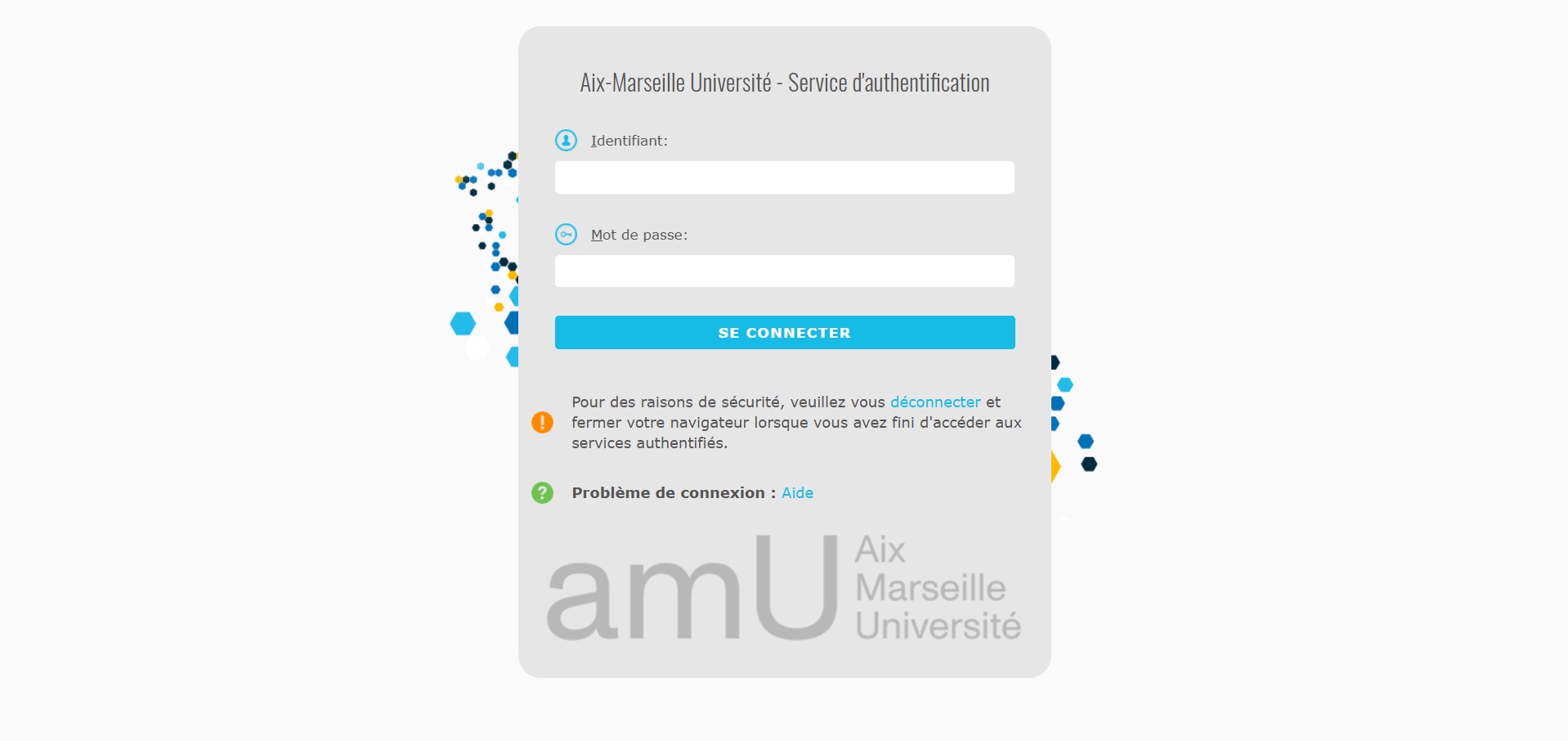 Si vous êtes nouvel étudiant à Aix-Marseille Université ou si vous n’avez jamais activé votre compte, vous devez suivre une procédure d’activation obligatoire.
Nouvel étudiant : créer son compte
Suivez les étapes ci-après :
- Rendez-vous sur le site officiel : https://ent.univ-amu.fr ;
- Cliquez sur « Activation du compte » sur la page d’accueil ;
- Renseignez vos informations : numéro étudiant (trouvable sur votre certificat de scolarité) et date de naissance ;
- Créez vos identifiants : choisissez un identifiant personnel (généralement sous la forme prenom.nom) et un mot de passe sécurisé ;
- Acceptez les conditions générales d’utilisation (obligatoire pour valider l’activation) ;
- Confirmez votre inscription via le guichet numérique.
Une fois le compte activé, vous recevrez un email à votre adresse personnelle (celle renseignée lors de votre inscription) contenant vos identifiants de connexion. Vérifiez bien vos spams si vous ne le trouvez pas.
Identifiants de connexion par défaut
Si vous avez déjà été inscrit à AMU précédemment, vos identifiants restent les mêmes. Vous ne recevrez pas de nouvel email. Les identifiants par défaut pour les étudiants sont :
- Identifiant : première lettre de votre nom en minuscule, suivie de votre numéro étudiant (exemple : d01234567).
- Mot de passe initial : votre numéro INE en lettres minuscules.
Utilisation de l’application Sésame
L’application Sésame (https://sesame.univ-amu.fr) est l’outil central de gestion de votre compte . Elle permet de :
- Activer votre compte ENT ;
- Modifier votre mot de passe ;
- Le réinitialiser en cas de perte ;
- Synchroniser votre authentification sur le domaine.
Sésame est accessible aussi bien aux nouveaux étudiants qu’aux anciens qui n’auraient pas activé leur compte l’année précédente.
Se connecter à l’ENT après activation
Voici le guide de connexion et quelques recommandations techniques.
Connexion étape par étape
La connexion par étape se fait comme suit :
- Ouvrez votre navigateur (Firefox est recommandé pour une compatibilité optimale) ;
- Rendez-vous sur : https://ent.univ-amu.fr ;
- Saisissez votre identifiant (première lettre du nom + numéro étudiant) ;
- Saisissez votre mot de passe ;
- Cliquez sur « Se connecter ».
Recommandations techniques
| Prérequis | Détail |
|---|---|
| Connexion internet | Stable, filaire ou WiFi |
| Appareil | PC, tablette ou smartphone |
| Navigateur | Firefox recommandé ; Chrome, Edge, Safari compatibles |
| Sécurité | Assurez-vous qu’aucune autre connexion ENT n’est active sur le même navigateur |
Astuce : Si vous rencontrez des difficultés d’affichage, fermez tous les onglets et fenêtres de votre navigateur, puis réessayez. Il est également conseillé de vider le cache et les cookies si les problèmes persistent.
Accès à la messagerie AMU et services associés
 Voici comment faire pour activer votre messagerie et avoir accès aux services connexes.
Activer sa messagerie @etu.univ-amu.fr
L’adresse mail prenom.nom@etu.univ-amu.fr est votre messagerie institutionnelle. Elle est obligatoire pour toutes les communications officielles de l’université (protection des données, confidentialité). Pour l’activer :
- Connectez-vous à votre ENT ;
- Accédez à l’application Sésame (https://sesame.univ-amu.fr) ;
- Activez votre boîte mail.
NB : Pour les doctorants et personnels : si vous possédez également une adresse @univ-amu.fr, vous devez aussi activer l’adresse @etu.univ-amu.fr.
Vous pouvez aussi effectuer un transfert vers une messagerie personnelle. Pour ce faire :
- Connectez-vous à votre ENT et cliquez sur « Messages » ;
- Cliquez sur « Plus », puis sélectionnez « Préférences » ;
- Remplissez le champ « Redirection automatique » avec votre adresse personnelle ;
- Validez.
Accès aux cours sur AMeTICE
L’accès à vos cours en ligne est conditionné par la finalisation complète de votre inscription administrative (IA) et pédagogique (IP). Pour accéder à AMeTICE :
- Connectez-vous à l’ENT ;
- Cliquez sur l’icône « AMeTICE » dans votre tableau de bord ;
- Naviguez dans « Mes cours » ou « Tableau de bord » pour trouver vos modules.
Attention : L’accès aux cours n’est effectif qu’une fois toutes les démarches administratives finalisées (paiement des frais, fourniture des pièces justificatives).
Problèmes récurrents
L’application Sésame est l’outil de référence pour gérer vos accès. Rendez-vous sur https://sesame.univ-amu.fr pour réinitialiser votre mot de passe en ligne. Si vous ne parvenez pas à vous connecter après plusieurs tentatives :
- Vérifiez votre saisie : le verrouillage des majuscules (Caps Lock) doit être désactivé ;
- Utilisez Firefox comme navigateur ;
- Fermez toutes les sessions : assurez-vous qu’aucun autre compte ENT n’est actif sur votre navigateur ;
- Contrôlez votre certificat de scolarité : vos identifiants y figurent (login et INE).
Contact support
Si le problème persiste après avoir suivi ces étapes, vous pouvez :
- Envoyer un email à l’assistance technique (contact disponible sur le site de l’ENT, rubrique « Aide »)
- Contacter votre scolarité ou votre référente administrative selon votre composante
Éviter les erreurs courantes de connexion
Voici les erreurs les plus fréquentes et leurs solutions :
| Erreur | Cause probable | Solution |
|---|---|---|
| « Identifiant ou mot de passe incorrect » | Caps Lock activé, erreur de saisie, compte non activé | Vérifiez le clavier ; utilisez la procédure Sésame ; activez votre compte |
| Accès aux cours impossible | Inscription IA/IP non finalisée | Vérifiez l’état de votre dossier scolarité |
| Le portail ENT ne charge pas | Navigateur non compatible, cache saturé | Utilisez Firefox, videz le cache |
| Impossible de s’inscrire à une filière | Connexion double (plusieurs comptes ENT ouverts) | Fermez toutes les sessions et réessayez |
L’ENT AMU est bien plus qu’un simple portail de connexion. C’est votre véritable couteau suisse numérique tout au long de votre parcours à Aix-Marseille Université. De l’activation de votre compte via Sésame à la consultation de vos notes et à l’accès à AMeTICE, chaque outil est pensé pour faciliter votre quotidien.
Prenez le temps d’activer votre compte dès votre inscription administrative validée. Notez soigneusement vos identifiants et privilégiez un navigateur compatible comme Firefox pour une expérience optimale. En cas de difficulté, n’hésitez pas à solliciter le support via votre ENT ou votre scolarité.