


L’Environnement Numérique de Travail (ENT) « Ma Classe en Région » est devenu un outil incontournable pour les élèves, les parents et les enseignants de la région Auvergne-Rhône-Alpes. Cette plateforme centralise l’accès aux ressources pédagogiques, aux notes, aux emplois du temps et aux communications entre les familles et les établissements scolaires. Pourtant, la connexion à cet espace numérique peut parfois poser question. Ce guide vous explique étape par étape comment vous connecter à l’ENT Auvergne-Rhône-Alpes.
Qu’est-ce que l’ENT Auvergne-Rhône-Alpes « Ma Classe en Région » ?
L’ENT Auvergne-Rhône-Alpes, également appelé « Ma Classe en Région », est un portail numérique sécurisé qui sert de guichet unique pour l’ensemble des services éducatifs régionaux. Cette plateforme concentre tous les outils pédagogiques et administratifs dans un espace unique.
Il ne s’agit pas simplement d’un site web. L’ENT fonctionne comme un véritable espace numérique collaboratif. Chaque utilisateur, selon son profil (élève, parent, enseignant, personnel), accède à des ressources et des fonctionnalités adaptées à ses droits.
Les différents profils pour se connecter à l’ENT
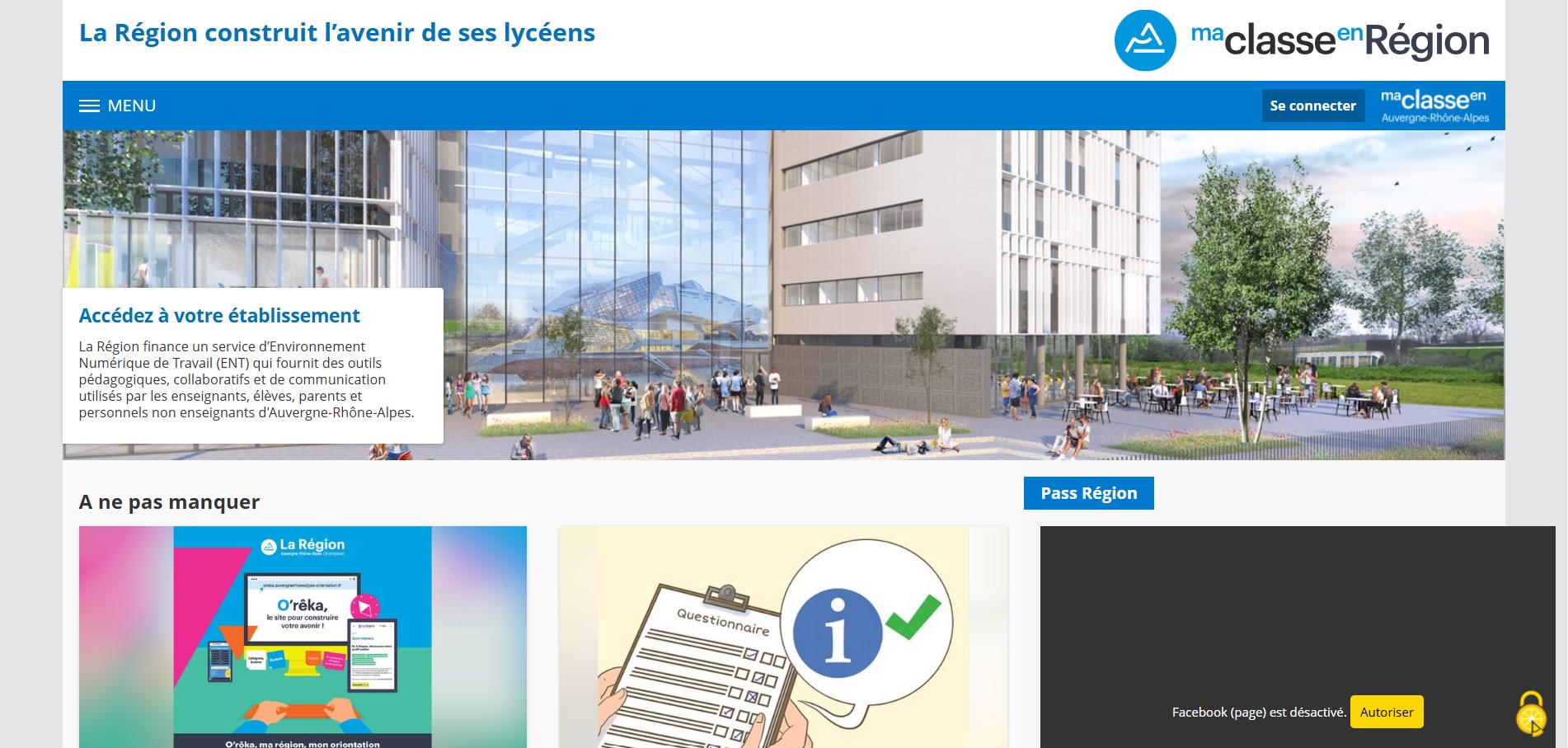 L’ENT Auvergne-Rhône-Alpes s’adresse à plusieurs catégories d’utilisateurs et la procédure de connexion varie légèrement selon votre profil. Cette répartition précise garantit que chaque utilisateur accède à son espace adapté à ses droits et fonctions.
Les élèves et les parents accèdent à la plateforme via EduConnect, le système national unifié d’authentification mis en place par l’État. Cette méthode sécurisée assure un suivi digital étroit, de la maternelle au lycée. Il facilite le parcours de l’élève même en cas de changement d’établissement ou de région.
Les enseignants et les personnels de l’Éducation nationale utilisent un guichet académique dédié. Appelé Arena ou guichet unique, ce portail garantit la confidentialité des données institutionnelles et offre des fonctionnalités spécifiques pour la gestion des classes et des ressources pédagogiques .
Les établissements d’enseignement agricole et les établissements privés peuvent quant à eux utiliser des portails spécialisés comme AgriConnect pour accéder aux services adaptés à leur statut.
Les deux méthodes de connexion à l’ENT
Il existe deux façons principales d’accéder à l’ENT Auvergne-Rhône-Alpes : via le site web depuis un ordinateur ou via l’application mobile dédiée. Chaque méthode a ses spécificités.
Connexion via le site web sur ordinateur
La connexion depuis un ordinateur est la méthode la plus complète et la plus stable. Voici les étapes à suivre :
- Étape 1 : accédez au portail officiel. Ouvrez votre navigateur web (Firefox, Chrome, Edge ou Safari à jour) et saisissez l’adresse suivante : https://ent.auvergnerhonealpes.fr/. Ne passez pas par des moteurs de recherche ou des sites tiers pour éviter les tentatives de phishing.
- Étape 2 : sélectionnez votre profil. Sur la page d’accueil, cliquez sur « Se connecter ». Vous devrez alors choisir votre profil parmi les catégories proposées : « Élève », « Représentant légal » (parent) ou « Enseignant/personnel ». Ce choix détermine le serveur d’authentification vers lequel vous serez redirigé.
- Étape 3 : authentifiez-vous via EduConnect (pour élèves et parents). Si vous êtes élève ou parent, vous serez redirigé vers la plateforme EduConnect. Saisissez l’identifiant (généralement votre adresse e-mail ou votre numéro de portable) et le mot de passe que vous avez créés lors de l’activation de votre compte. Si vous vous connectez pour la première fois, cliquez sur « Je n’ai pas de compte » pour lancer la procédure d’activation.
- Étape 4 : validez l’authentification à double facteur. Pour les connexions sensibles (première connexion, nouvel appareil, modification du mot de passe), EduConnect envoie un code de validation par SMS au numéro de téléphone portable renseigné dans votre dossier scolaire. Saisissez ce code sur la page pour finaliser votre authentification.
- Étape 5 : accédez à votre tableau de bord. Une fois authentifié, vous êtes automatiquement redirigé vers votre espace personnel sur l’ENT, avec l’ensemble des services et ressources disponibles selon votre profil.
Connexion via l’application mobile « Ma Classe en Auvergne-Rhône-Alpes »
Le comportement des utilisateurs a considérablement évolué : en 2026, plus de 60 % du trafic vers l’ENT s’effectue désormais via mobile. Pour répondre à ces nouveaux usages, la Région a développé une application dédiée, téléchargeable gratuitement sur les stores Android (Google Play) et iOS (App Store).
L’application mobile n’est pas une version allégée du site. Elle offre une expérience optimisée pour les écrans tactiles et permet de recevoir des notifications push en temps réel sur les notes, les absences ou les messages importants.
Qu’est-ce qu’EduConnect et pourquoi l’utiliser ?
EduConnect est le service d’authentification mis en place par l’État pour simplifier et sécuriser l’accès aux services numériques éducatifs. Il fonctionne comme une « clé universelle » comparable à FranceConnect, mais dédiée au monde de l’éducation. Les avantages d’EduConnect :
- Sécurité renforcée : l’authentification à double facteur via SMS protège vos données personnelles, même en cas de vol de votre mot de passe.
- Centralisation des accès : un seul compte EduConnect suit l’élève tout au long de son parcours scolaire, même en cas de changement d’établissement ou de région.
- Compatibilité multi-services : EduConnect est compatible avec plusieurs applications éducatives (Pronote, La-Vie-Scolaire, services académiques), évitant de multiplier les identifiants.
Activation du compte EduConnect (première connexion) :
Si vous n’avez jamais utilisé EduConnect, voici la procédure à suivre :
- Rendez-vous sur ent.auvergnerhonealpes.fr et cliquez sur « Se connecter ».
- Choisissez votre profil (« Représentant légal » ou « Élève »).
- Cliquez sur le lien « Je n’ai pas de compte ».
- Saisissez les informations personnelles demandées : nom, prénom, date de naissance.
- Renseignez le numéro de téléphone portable que vous avez communiqué à l’établissement scolaire lors de l’inscription. Ce numéro est crucial car c’est sur lui que les codes de validation seront envoyés.
- Vous recevrez un code de validation par SMS. Saisissez-le sur la page.
- Définissez un mot de passe sécurisé pour votre compte EduConnect.
Si le numéro de téléphone n’est pas reconnu ou si vous ne recevez pas le code SMS, contactez le secrétariat de l’établissement scolaire pour vérifier que vos coordonnées sont à jour dans le dossier administratif. Sans cette mise à jour, l’activation automatique du compte EduConnect est impossible.
Que faire en cas de problème de connexion ?
 Malgré une infrastructure pensée pour être intuitive, plusieurs difficultés peuvent apparaître lors de la connexion à l’ENT. Voici les problèmes les plus fréquents et leurs solutions .
Mauvais choix du profil
C’est l’erreur la plus courante, principalement chez les parents. Vérifiez que vous avez bien sélectionné « Représentant légal » et non « Élève ». Si vous êtes enseignant, assurez-vous d’utiliser le guichet académique et non EduConnect.
Mot de passe oublié
Sur la page de connexion EduConnect, cliquez sur « Mot de passe oublié ». Un lien de réinitialisation vous sera envoyé par e-mail ou un code par SMS. Si vous ne recevez rien, vérifiez vos spams ou que votre numéro de téléphone est bien à jour dans votre dossier scolaire.
Boucles de redirection
Vous êtes renvoyé sans cesse sur la page de connexion ou vous tournez en boucle entre plusieurs pages. Videz le cache et les cookies de votre navigateur, ou utilisez la navigation privée pour écarter l’influence d’anciennes données. Testez également la connexion depuis un autre navigateur .
Code SMS non reçu
Le numéro de téléphone renseigné dans votre dossier scolaire est peut-être erroné ou obsolète. Vérifiez que votre téléphone capte bien le réseau. Si le problème persiste, contactez le secrétariat de l’établissement pour mettre à jour vos coordonnées.
Compte bloqué après plusieurs tentatives
Par mesure de sécurité, EduConnect bloque temporairement l’accès après plusieurs tentatives de connexion infructueuses. Patientez une quinzaine de minutes avant de réessayer. Si le blocage persiste, utilisez la fonction « Mot de passe oublié » ou contactez le support EduConnect de votre établissement.
« Identifiant ou mot de passe incorrect » alors que vous êtes sûr de vos identifiants
Vérifiez que le verrouillage des majuscules (Caps Lock) n’est pas activé. Les mots de passe EduConnect sont sensibles à la casse. Si vous utilisez un gestionnaire de mots de passe, assurez-vous qu’il a bien enregistré les bons identifiants.
